
Lage nettside i WordPress: 10 steg fra webhotell til trygg drift
Slik lager du nettside med WordPress: webhotell, domene, tema, utvidelser, SEO, backup og sikkerhet. Med reell tid og kostnad, og når WordPress er overkill.
Sist oppdatert:
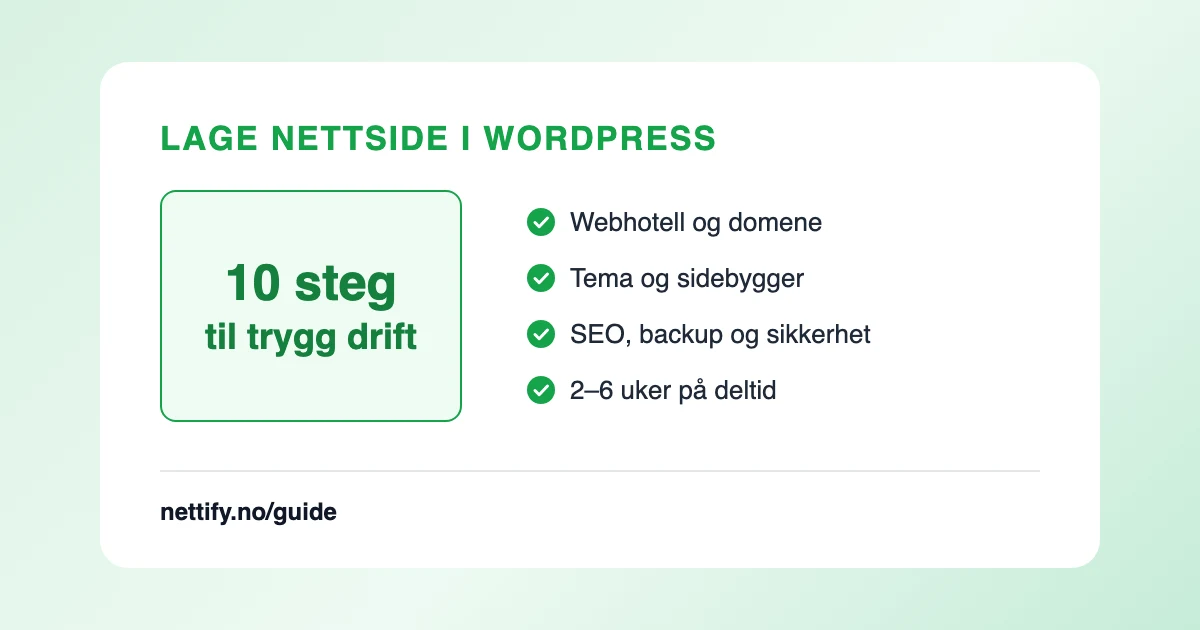
Skal du lage nettside med WordPress, finnes det mange guider som stopper når siden er publisert. Der begynner ansvaret. Denne guiden går gjennom hele oppsettet av en WordPress-hjemmeside for en bedrift, inkludert det som holder den trygg etter lansering. Den gjelder WordPress.org, altså den versjonen du installerer selv.
Kort svar: Du trenger et webhotell (typisk 10–50 kr/mnd) og et domene (fra 99 kr/år). Så installerer du WordPress og legger på tema, noen få utvidelser, backup og sikkerhet. Regn med 2–6 uker på deltid første gang og 500–1 500 kr/år i rene kostnader. Det er et godt valg når du trenger friheten WordPress gir, og overkill for en enkel bedriftsside ingen vil drifte.
| WordPress.org | WordPress.com | Nettsidebygger | |
|---|---|---|---|
| Hva det er | Gratis programvare du installerer selv | Tjeneste der WordPress kjører for deg | Ferdig tjeneste med editor og drift |
| Hosting | Eget webhotell | Inkludert | Inkludert |
| Eget domene | Kjøpes separat | Krever betalt plan | Varierer, ett .no-domene hos Nettify |
| Tema og utvidelser | Fritt valg | Egne utvidelser krever dyrere planer | Innebygde funksjoner |
| Drift og oppdateringer | Du | I hovedsak leverandøren | Leverandøren |
| Typisk pris | 500–1 500 kr/år + tid | Gratisplan med reklame, ellers sjekk gjeldende pris | 399 kr/mnd hos Nettify |
| Passer for | Du vil ha full frihet og kan drifte | Blogg eller enkel side | Bedrift uten teknisk ansvarlig |
Er WordPress en nettstedbygger?
Ikke i samme forstand som Wix eller Nettify. WordPress.org er et publiseringssystem. Det gir deg ingen server, ingen ferdig side og ingen som passer på driften. Nettstedbyggeren i WordPress er enten den innebygde blokkredigeringen eller et sidebyggertillegg. Hva du velger, kommer vi tilbake til i steg 5.
Slik lager du nettside med WordPress
Steg 1: Velg webhotell
WordPress trenger en server. For en vanlig bedriftsside holder et delt webhotell. Sjekk dette før du bestiller:
- Støtte for de PHP- og databaseversjonene wordpress.org anbefaler nå.
- Installasjon av WordPress fra kontrollpanelet.
- HTTPS-sertifikat uten ekstra kostnad.
- Automatisk backup, og hvor langt tilbake den går.
- Prisen for år to. Kampanjeprisen gjelder ofte bare første år.
- Lagring i Norge eller EU/EØS, siden kontaktskjemaer inneholder personopplysninger.
Administrert WordPress-hosting koster mer, men tar mye av oppdateringer og backup for deg. Det kan lønne seg for en bedrift som får kunder gjennom siden. Usikker på om du trenger webhotell i det hele tatt? Les nettsidebygger eller webhotell.
Steg 2: Registrer domene
Det enkleste er å bestille domenet sammen med webhotellet. Et .no-domene koster fra 99 kr/år. Ligger domenet et annet sted, peker du det til webhotellet i DNS, som forklart i guiden om å koble domene til nettside. Sjekk at domenet står på bedriftens organisasjonsnummer. Vent med resten til domenet peker riktig, ellers kan HTTPS-sertifikatet feile.
Steg 3: Installer WordPress
Logg inn i kontrollpanelet, velg WordPress og fyll ut skjemaet. Bruk et annet brukernavn enn «admin», et langt og unikt passord og norsk språk. Gjør så dette i administrasjonspanelet:
- Under Innstillinger: sjekk at adressen begynner med
https://. - Under Innstillinger → Permalenker: velg innleggsnavn, så adressene blir lesbare.
- Under Innstillinger → Lesing: sett en vanlig side som forside. Her kan du også be søkemotorer holde seg unna mens du bygger. Slå det av før lansering.
- Slett eksempelinnlegget og eksempelsiden.
Steg 4: Velg tema
Temaet styrer utseendet, og du finner det under Utseende → Temaer. Standardtemaet fra WordPress er et godt utgangspunkt. Vil du ha flere valg, er Astra, GeneratePress og Kadence kjente temaer med gratisversjon. Se etter nylig oppdatering, gode vurderinger og at demoen fungerer på mobil. Et lett gratistema slår ofte et tungt premium-tema med hundre funksjoner du aldri bruker.
Steg 5: Velg om du trenger sidebygger
Prøv blokkredigeringen først. Den er innebygd og holder til forside, tjenestesider og kontaktside. Trenger du mer kontroll over designet, gir Elementor og Divi dra-og-slipp-redigering.
Ulempene er mer kode å laste, ofte en årlig lisens, og at sidene blir knyttet til tillegget. Bytter du sidebygger senere, må du som regel bygge sidene på nytt. Bestem deg derfor før du begynner, og bruk bare én.
Steg 6: Installer utvidelsene du trenger
Utvidelser (plugins) legges til under Utvidelser → Legg til ny. Hver av dem må oppdateres og kan skape konflikter, så start med det du faktisk trenger:
| Behov | Eksempler | Dette bør du sjekke |
|---|---|---|
| Kontaktskjema | Contact Form 7, WPForms, Fluent Forms | Send en testmelding. Havner den i spam, kan WP Mail SMTP hjelpe |
| Hurtigbuffer | WP Super Cache, LiteSpeed Cache | Har webhotellet egen hurtigbuffer, trenger du kanskje ingen |
| Bildekomprimering | ShortPixel, Imagify | Du kan også komprimere bildene før du laster dem opp |
| Cookie-samtykke | Complianz, CookieYes | Aktuelt hvis du bruker analyse eller markedsføring. Sjekk hva som gjelder |
Se etter når utvidelsen sist ble oppdatert. Slett det du ikke bruker. En deaktivert utvidelse ligger fortsatt på serveren.
Steg 7: Sett opp SEO-utvidelse
WordPress har ikke alt du trenger for SEO fra start. Installer én av Yoast SEO eller Rank Math, ikke begge. Gratisversjonene holder for de fleste bedriftssider.
Gi hver side en unik tittel på 50–60 tegn og en egen metabeskrivelse. Sjekk at XML-sitemap er på, og meld den inn i Google Search Console. Utvidelsen gir deg verktøy, men den skriver ikke innholdet. Hva som avgjør plasseringen, står i hvordan komme på Google.
Steg 8: Sett opp backup
Backup på samme server hjelper lite hvis serveren eller kontoen får problemer. Bruk for eksempel UpdraftPlus, og send kopiene til Google Drive, Dropbox eller lignende. Ta backup av både filer og database, ukentlig for en side som sjelden endres, og oftere hvis du har mange henvendelser eller ordre. Test en gjenoppretting minst én gang. En backup du aldri har prøvd, vet du ikke om virker.
Steg 9: Få kontroll på oppdateringer
Mindre oppdateringer av WordPress installeres automatisk. For utvidelser kan du slå på automatiske oppdateringer, én og én. Sett også av en fast time i måneden:
- Ta backup.
- Oppdater WordPress, tema og utvidelser.
- Åpne de viktigste sidene og send en test via kontaktskjemaet.
- Se gjennom helsesjekken under Verktøy, og sjekk PHP-versjonen hos webhotellet.
Har webhotellet en testkopi (staging), prøv større oppdateringer der først.
Steg 10: Sikre innloggingen og siden
Utdaterte tillegg er en av de vanligste årsakene til at WordPress-sider blir hacket. Oppdateringene i steg 9 er derfor det viktigste sikkerhetstiltaket. I tillegg bør du:
- Slå på tofaktor for alle administratorer, for eksempel med utvidelsen Two Factor.
- Begrense innloggingsforsøk. Wordfence og Solid Security har dette, og Wordfence har også brannmur og skanning.
- Gi hver person egen bruker, med laveste rolle som holder. En som skriver innhold, trenger ikke være administrator.
- Aldri laste ned betalte tema eller tillegg gratis fra uoffisielle sider. Slike kopier kan inneholde skadekode.
Hva bør du sjekke før lansering?
Når innholdet er på plass, gå gjennom denne korte listen før du forteller kundene om siden:
- Slå av innstillingen som ber søkemotorer holde seg unna. Den er en vanlig grunn til at nye WordPress-sider ikke vises på Google.
- Åpne alle sidene på telefonen, og kjør mobilvennlig-testen og hastighetstesten.
- Send en test via kontaktskjemaet, og sjekk at svaret kommer frem.
- Legg ut en personvernerklæring. WordPress har en mal du kan starte fra, men den må tilpasses bedriften.
- Ta en full backup, så du har et trygt utgangspunkt.
Vil du gå grundigere til verks, har vi en egen sjekkliste før lansering.
Hvor lang tid tar det, og hva koster det?
| Del | Tid første gang | Kostnad |
|---|---|---|
| Webhotell, domene og installasjon | En kveld | 10–50 kr/mnd + fra 99 kr/år |
| Tema, sidebygger og utvidelser | Flere kvelder | 0 kr til noen hundrelapper/år |
| Tekst og bilder | Mest tid | Din tid |
| Vedlikehold etter lansering | Rundt 1 time/mnd | Din tid |
Samlet blir det gjerne 2–6 uker på deltid og 500–1 500 kr/år. Sjekk gjeldende pris, for både webhotell og lisenser endrer seg. Bruker du 20 timer på oppsett og én time i måneden, er det 56 timer over tre år. Alle kostnadspostene står i hva koster en WordPress-nettside.
Få laget eller kjøpe en WordPress-hjemmeside?
Vil du ha WordPress uten å sette det opp selv, tar en frilanser typisk 5 000–25 000 kr og et byrå 30 000–100 000 kr, pluss drift. Avklar hvem som eier domene, webhotell og lisenser, om du får administratortilgang, og hvem som oppdaterer siden. Spørsmålene står i guiden om WordPress-prisen og i slik velger du nettsideutvikler.
Når er WordPress riktig, og når er det overkill?
WordPress er riktig når:
- Du trenger noe bare tillegg eller egen kode gir, som medlemsområde eller særskilte integrasjoner.
- Du publiserer mye innhold, gjerne med flere redaktører.
- Du eller en utvikler kan ta ansvar for driften.
- Du vil kunne flytte hele siden mellom leverandører.
WordPress er også et trygt valg med tanke på hjelp. I Nettside-rapporten 2026 var 41,8 % av nettsidene bygget med WordPress, så det finnes mange som kan systemet.
WordPress er overkill når:
- Du trenger noen få sider og et kontaktskjema.
- Ingen i bedriften vil ta oppdateringer og backup.
- Du vil være på nett denne uken.
Da er det enklere å lage nettside i en nettsidebygger. Du gir fra deg noe frihet, men slipper driften. Avveiningen står i nettsidebygger vs. WordPress.
Har du bestemt deg for WordPress, begynn med steg 1 og sett av en kveld til det tekniske. Er du i tvil, kan du se på alternativet til WordPress. Hos Nettify får du et komplett utkast gratis og ser hele siden før du betaler, så du kan sammenligne før du bestiller webhotell.
Ofte stilte spørsmål
Hvordan lager jeg nettside med WordPress?
Du bestiller webhotell og domene, installerer WordPress fra kontrollpanelet og velger tema. Deretter legger du til utvidelser for skjema og SEO, skriver innholdet og setter opp backup, oppdateringer og sikkerhet. Det tekniske kan gjøres på en kveld. Tema, innhold og justeringer tar mest tid.
Hva koster det å lage nettside i WordPress?
Programvaren er gratis. Gjør du alt selv, koster webhotell typisk 10–50 kr/mnd og .no-domene fra 99 kr/år. Med tema og tillegg lander du gjerne på 500–1 500 kr/år. Sjekk gjeldende pris og fornyelsespris hos leverandøren. Hele regnestykket står i hva koster en WordPress-nettside.
Hvor lang tid tar det å lage hjemmeside i WordPress?
Regn med 2–6 uker på deltid hvis du gjør det for første gang. Domene, webhotell og installasjon er unnagjort på en kveld. Resten går til tema, utvidelser, tekst og bilder. Etter lansering bør du sette av rundt én time i måneden til oppdateringer og kontroll av backup.
Er WordPress en nettstedbygger?
Ikke helt. WordPress.org er et publiseringssystem du installerer på eget webhotell, mens en nettstedbygger er en ferdig tjeneste med hosting og drift. Mange gjør likevel WordPress til en nettstedbygger med blokkredigeringen eller et tillegg som Elementor eller Divi. Du står fortsatt for drift og oppdateringer.
Hva er forskjellen på WordPress.com og WordPress.org?
WordPress.org er gratis programvare du installerer på et webhotell du betaler for selv, og du drifter alt. WordPress.com er en betalt tjeneste der WordPress kjører for deg, med en gratisplan som har reklame og underadresse. Eget domene og egne utvidelser krever betalte planer. Sjekk gjeldende pris på wordpress.com.
Kan jeg få laget nettside i WordPress av noen andre?
Ja. En frilanser tar typisk 5 000–25 000 kr, og et byrå 30 000–100 000 kr, pluss drift. Sørg for at domene og webhotell står i bedriftens navn, at du får administratortilgang, og at det er avtalt hvem som oppdaterer siden. Ellers blir du avhengig av leverandøren ved hver endring.
Flere guider
Relaterte guider
Nettsidebygger eller webhotell: hva trenger du egentlig?
Webhotell, nettsidebygger eller begge? Se forskjellen, totalprisen over tre år og når webhotell er riktig for nettsiden din. Som regel holder det med ett.
Les guidenHva koster en WordPress-nettside i 2026? (reelt regnestykke)
WordPress er gratis programvare – men nettsiden er ikke gratis: webhotell 10–50 kr/mnd, domene fra 99 kr/år, tema, tillegg og vedlikehold. Se hele regnestykket, fra gjør-det-selv til byrå.
Les guidenKoble domene til nettside: slik peker du domenet ditt (DNS forklart enkelt)
Slik kobler du domenet til nettsiden: pek domenet med DNS (A-post eller CNAME), eller flytt det til samme leverandør. Steg for steg, uten teknisk sjargong.
Les guiden